
Создаем свои карты для Garmin
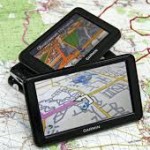 При всем современном ассортименте карт нередко приходится сталкиваться с неприятностями – желаемой карты или вовсе нет в цифровом варианте, или она представлена как картинка. Но это беда! Если карта есть лишь в бумажном варианте, обладатели моделей от Garmin все равно могут использовать ее на своих устройствах. Как?
Программа
Возможности по превращению картинок или просто бумажных изданий в нормальные карты самого навигатора открывает Garmin Custom Maps. Приложение, позволяющее создавать собственные карты, работает только на трех категориях продукции Garmin – это Dakota, Colorado и Oregon (отдельные модели). Вот только пока что ПО доступно в бета-версии, хотя и так уже стало поразительно полезным.
Порядок действий
Чтобы сделать свою карту, надо соблюдать определенную последовательность действий. Хотя она и не очень сложная, но обязательная.
1. Сохранение файла в JPG
Сначала надо сохранить желаемую карту в формате изображения. Если вы имеете лишь бумажный вариант, то его надо сначала отсканировать с разрешением, достаточным для дальнейшей работы. Стандартом считается 155 dpi. После сканирования мы получаем картинку, что нужна для работы в формате JPG. Если вам попалась электронная карта в PDF – проведите конвертацию, программ для этого много.
2. Создание слоя
Теперь нам потребуется программа Google Earth – она нужна для проведения привязки выбранного вами изображения к тем или иным точкам в пространстве. Примерное местоположение той зоны, в которой расположена карта, будет проще обработать, если оно по виду будет похоже на выбранное вами изображение. После подстройки выберите нужное место, и через меню Add потом Image Overlay наложите слой.
3. Привязка карты
Теперь мы уже работаем с самим навигатором. При загрузке карты появится окно, в котором надо описать название выбранного файла, путь к нему, а на вкладке локации Location можно настроить, как она будет вам показываться – над или под дорогами.
4. Привязка границ
Перед тем, как вы закроете окно, нужно провести привязку на местности – проще всего сделать это через границы выбранной вами области. На карте вы увидите отметки зеленым цветом – их располагаем в тех местах, в которых у вашей новой карты углы, центры, повороты, чтобы полностью совпал ваш вариант со снимком со спутника. Возможно тут потребуется прозрачность, чтобы вы могли видеть одновременно и картинку, и снимок. Ее легко настроить в меню.
5. Сохраняем!
Это сделать просто – программа предполагает такие возможности. В разделе «места» или «places» выбираете пункт «сохранить как» или “save as”. Дальше программа сама предоставит вам инструкции.